Яндекс Маркет — синхронизация
От подключения
до первой загрузки
Пройдите пять шагов. После запуска приложение будет переносить завершённые продажи в отгрузки МоегоСклада и обновлять расходы.
Инструкция к закрытой тестовой версии, 24 ноября 2026 года. Скриншоты сняты в приложении на вымышленных данных. Реальный перенос проверяется только в отдельном тестовом аккаунте.
Вся настройка за 14 минут
Один ролик: получение API-ключа Яндекс Маркета, подключение магазина, запуск, отгрузка с расшифровкой расходов и задачи в «Чатах». С курсором, озвучкой и русскими субтитрами.
Скачать видео · 18 МБ · Субтитры
В примере: продажа на 797 ₽, услуги Маркета — 286,61 ₽, расчётный АУСН — 63,76 ₽. В накладных расходах — 350,37 ₽; состав суммы виден в комментарии отгрузки. Остаток товара положительный, прибыль в документе — 225,40 ₽.
Получение ключа показано на снимках из официальной документации Яндекса и учебных схемах. Настройка и задачи показаны на учебных данных. Отгрузка и вкладка приложения в «Чатах» сняты в тестовом МойСкладе. Суммы сверены с документом и сохранённой расшифровкой начислений; новая сверка с Маркетом во время записи не выполнялась. Озвучка синтезирована.
Перед началом
В МоёмСкладе должны быть организация, товары и контрагент Маркета. Для FBS нужен ваш склад отгрузки, для FBY — также отдельный склад Маркета. Подготовьте ключ API от кабинета продавца Яндекс Маркета.
Откройте установленное решение из МоегоСклада под администратором. Доступ к МоемуСкладу приложение получает при установке: его пароль и отдельный токен вводить не нужно.
Как получить API-ключ Яндекс Маркета
- Войдите в кабинет продавца как владелец или управляющий.
- Нажмите значок аккаунта → «Настройки» → «API и модули».
- В блоке «Токены авторизации» нажмите «Создать новый токен».
- Назовите его «Синхронизация с МоимСкладом». Выберите «Только выбранные» и доступ «Просмотр всех данных».
- Нажмите «Создать», скопируйте ключ и вставьте его в поле «Ключ доступа» нашего приложения.
Доступ нужен для получения товаров, продаж и финансовых отчётов. Полное управление кабинетом не требуется.
Источники: инструкция Яндекса по токенам и права доступа.
1. Подключите магазин
- Вставьте ключ доступа Яндекс Маркета и нажмите «Дальше».
- Укажите удобное название компании и выберите магазин из списка.
- Выберите организацию и склады. Для годных возвратов и брака можно указать разные склады.
- Выберите контрагента Маркета из справочника МоегоСклада. Это контрагент, который будет указан в отгрузках и возвратах; ИНН помнить не требуется.
- Проверьте выбранные данные и сохраните настройки.
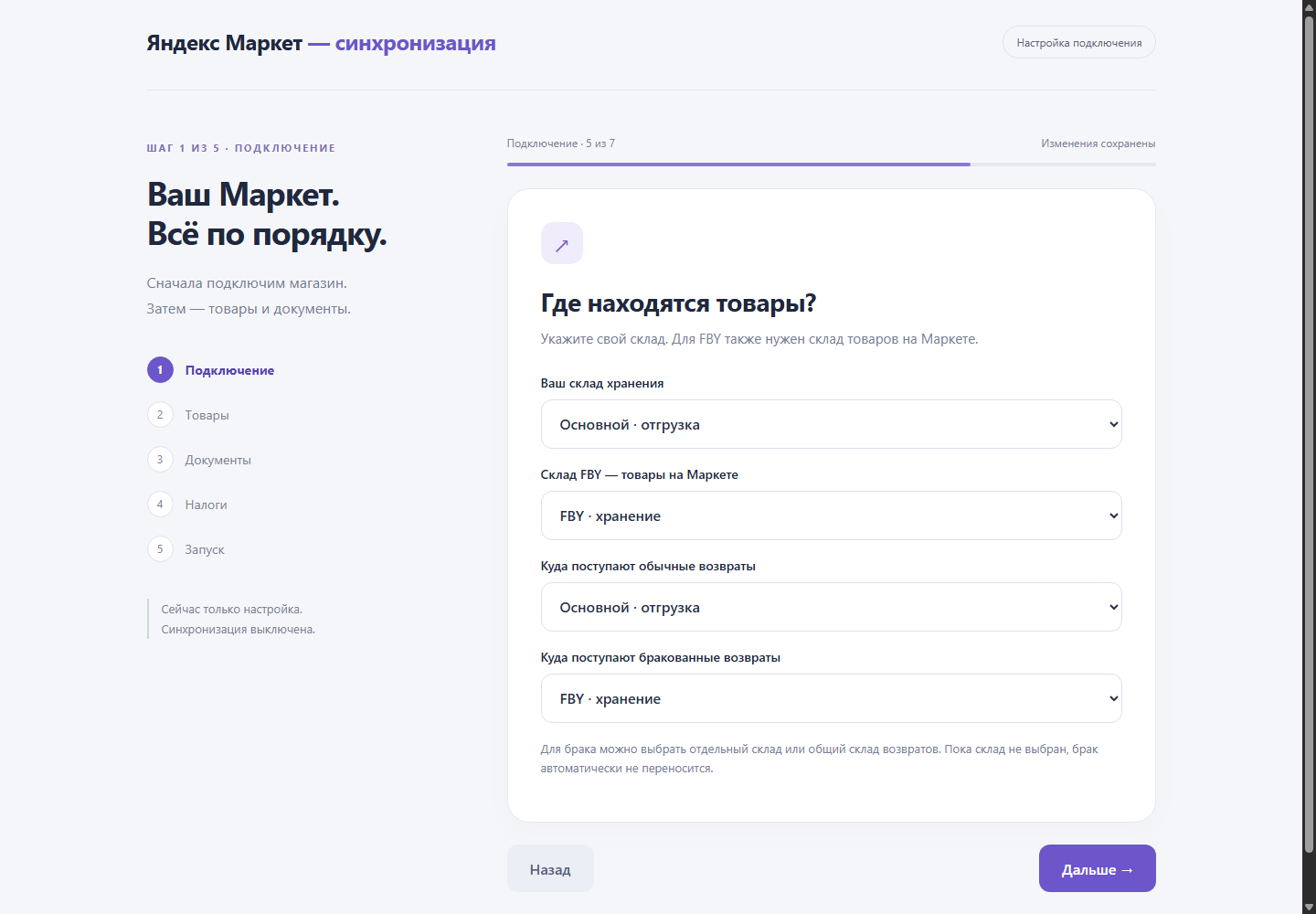
2. Свяжите товары
Выберите, где в МоёмСкладе хранится артикул товара с Маркета: в поле «Код» или «Артикул». Если используете поиск по наименованию, подтвердите предложенные пары вручную.
Нажмите «Найти совпадения». Для неоднозначных или ненайденных позиций выберите товар. Когда пары готовы, нажмите «Продолжить настройку» — результат уже сохранён.
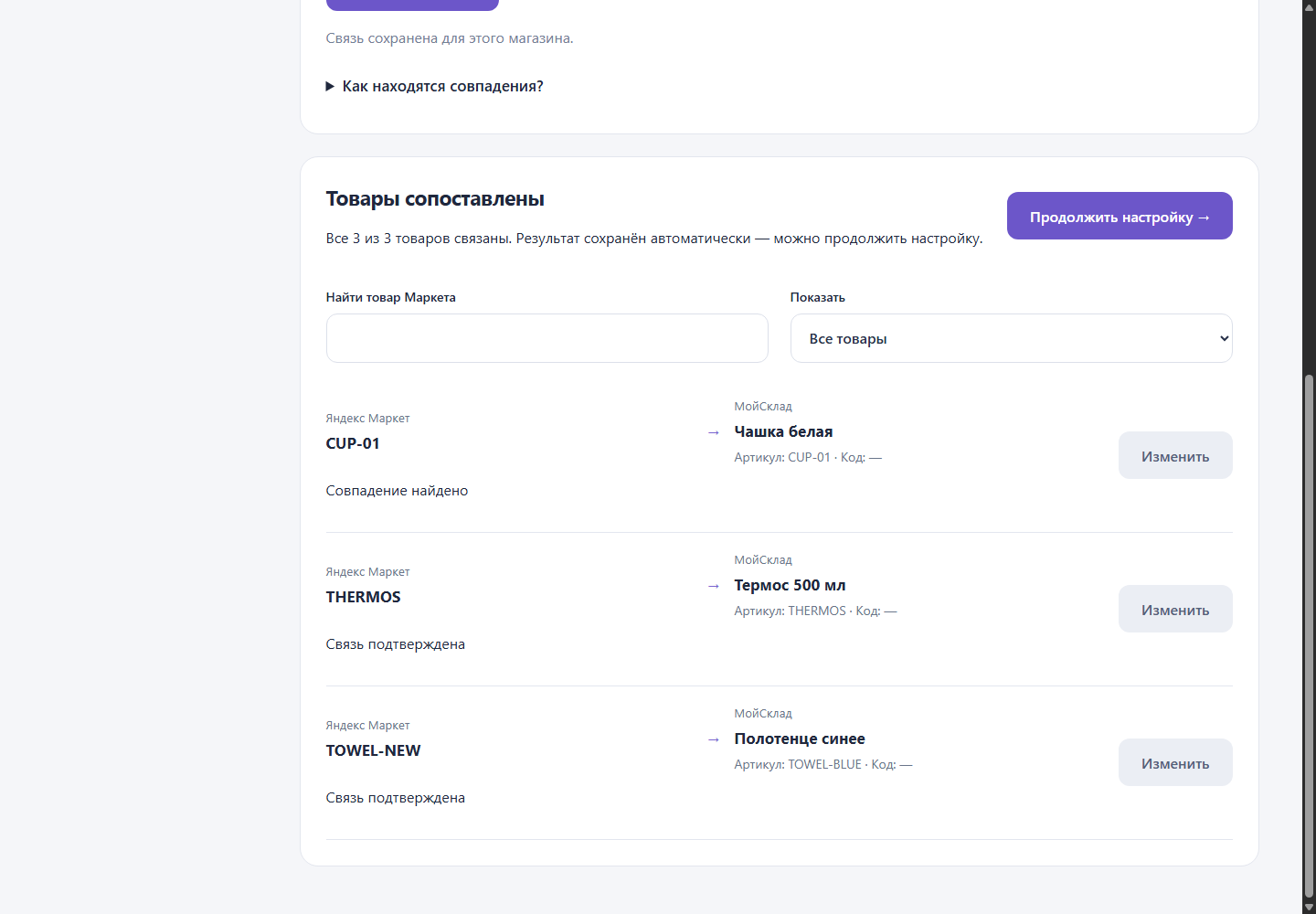
Если новый товар не сопоставился, приложение покажет задачу. Свяжите его с товаром МоегоСклада; остальные сохранённые пары останутся.
3. Подготовьте документы
Выберите, какие операции нужны магазину. Нажмите «Подготовить документы», чтобы подготовить поля для номеров Маркета. По этим номерам приложение узнаёт уже перенесённые документы.
Если прежняя интеграция уже сохраняла номера Маркета в ваших полях, раскройте ручной выбор и укажите их. После сохранения переходите к налогам.
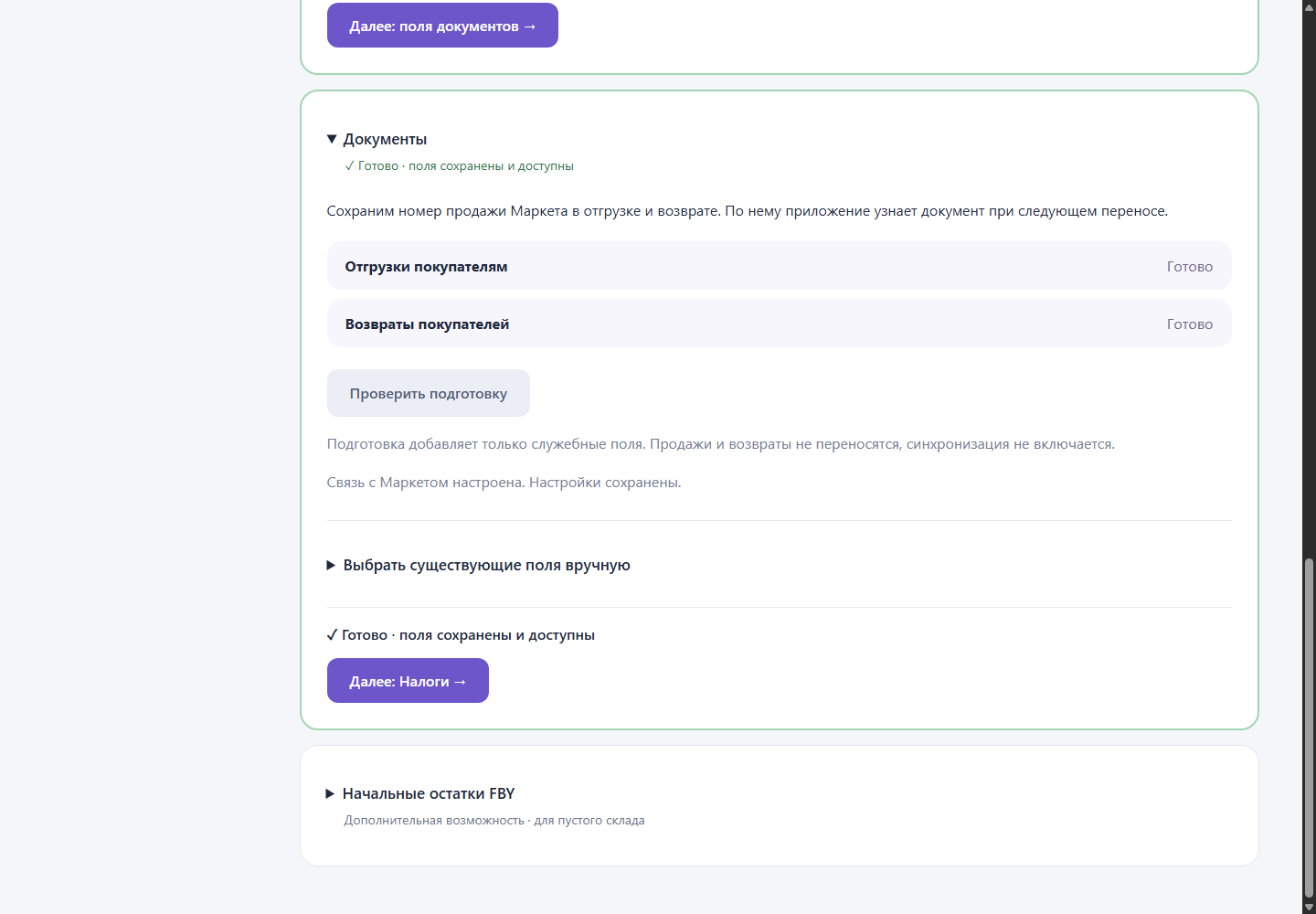
Выбранная операция и доступность её переноса — разные вещи. На тестовом стенде перемещения и утилизации пока только проверяются. Текущие ограничения.
4. Выберите учёт налогов
Для учёта только услуг Маркета продолжите без расчётного налога. Если нужна оценка налога в накладных расходах, задайте режим, ставку, дату действия и отметьте, что включать в расходы.
При смене режима добавьте новый период с датой начала. Не заменяйте прошлый период новым: он нужен для расчёта старых продаж. Изменение настройки не означает, что все существующие отгрузки сразу пересчитаны.
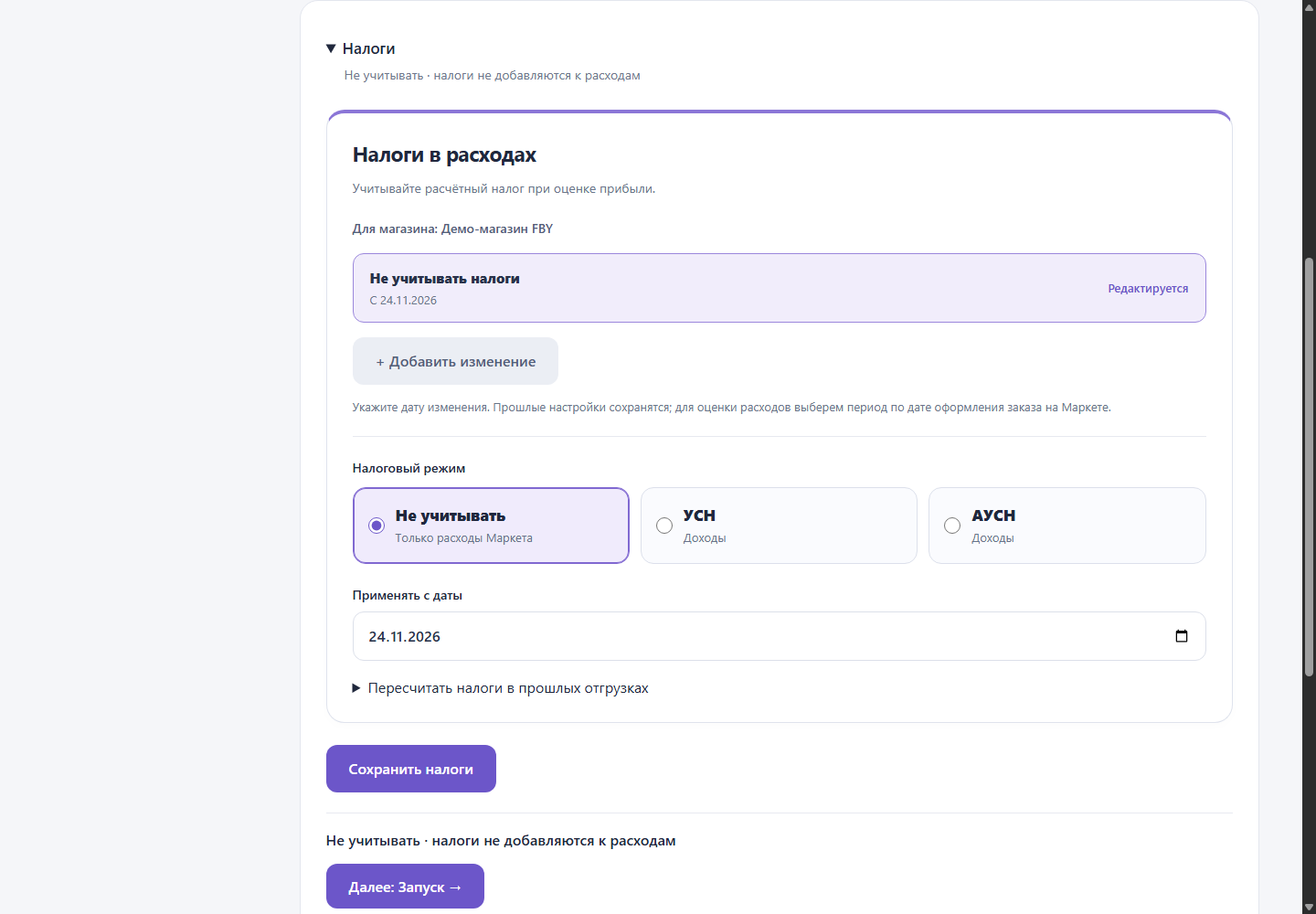
По выбранным настройкам расчётные налоги включаются в накладные расходы. После подтверждённого возврата приложение пересчитывает расчётный налог с учётом возвращённой суммы. Это оценка расходов для анализа прибыли, а не расчёт налогов к уплате. Проверки не охватывают все налоговые режимы и варианты НДС.
Чтобы применить новые налоговые правила к уже перенесённым продажам, в разделе налогов выберите период пересчёта. Проверьте найденные документы и подтвердите задачу. Обычное сохранение налоговых настроек не запускает массовое изменение прошлых отгрузок.
5. Запустите синхронизацию
Проверьте, что обязательные шаги готовы. Укажите дату начала — по умолчанию сегодняшний день — и нажмите «Запустить синхронизацию».
Загрузка начнётся в фоне. Можно закрыть приложение. Переключатель слева показывает состояние магазина: включён — обработка продолжается; выключен — магазин на паузе.
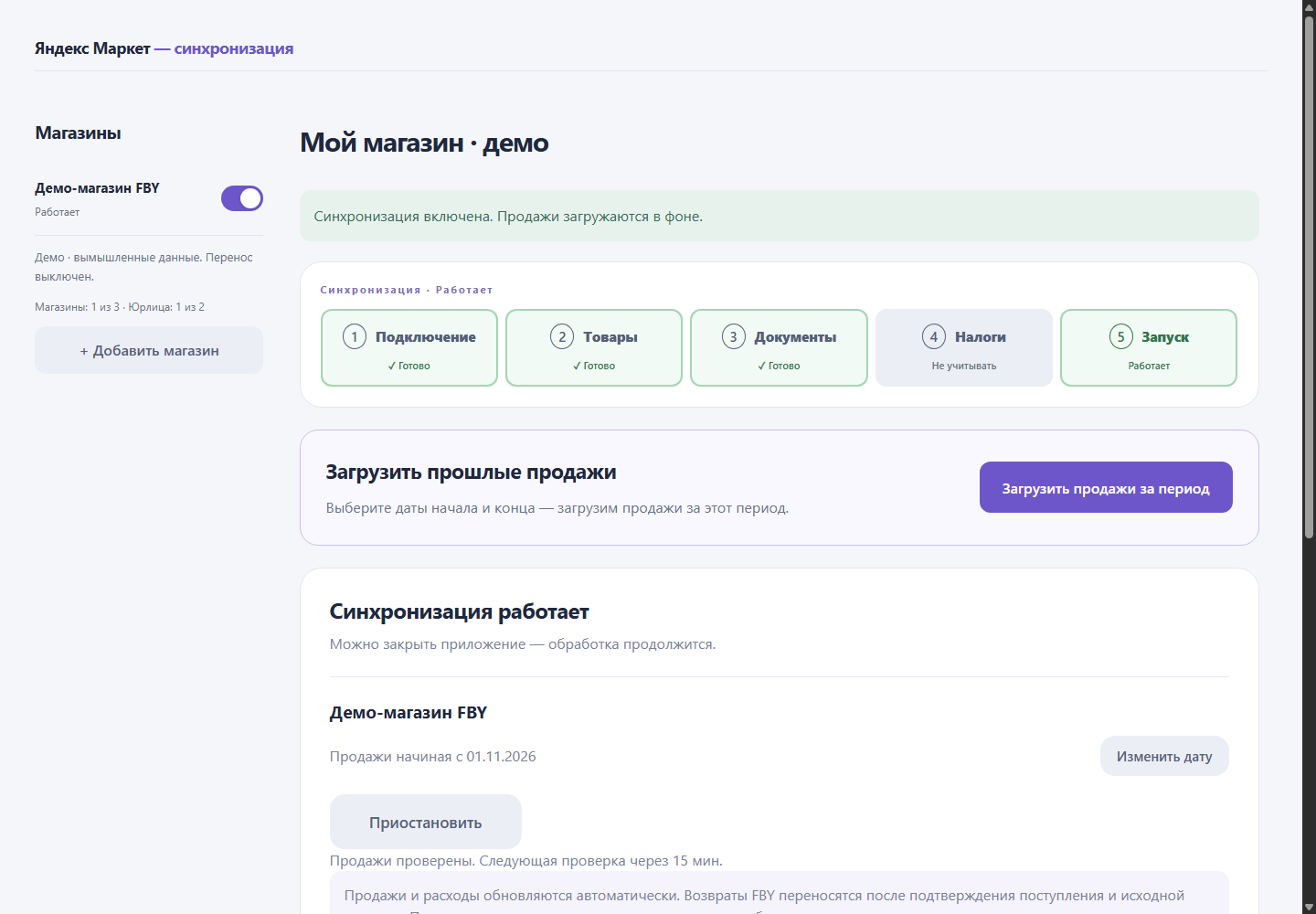
Нужны более ранние продажи?
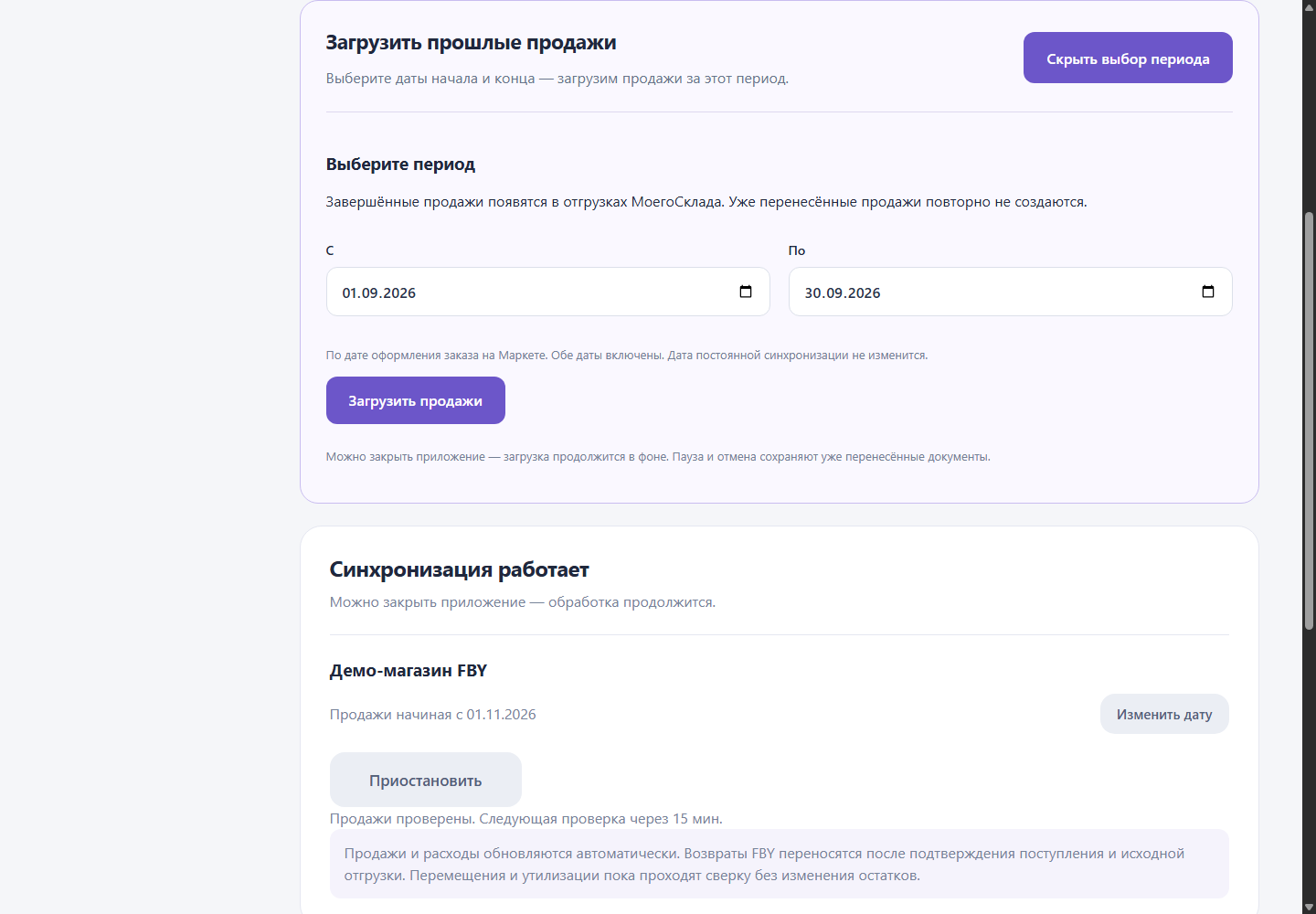
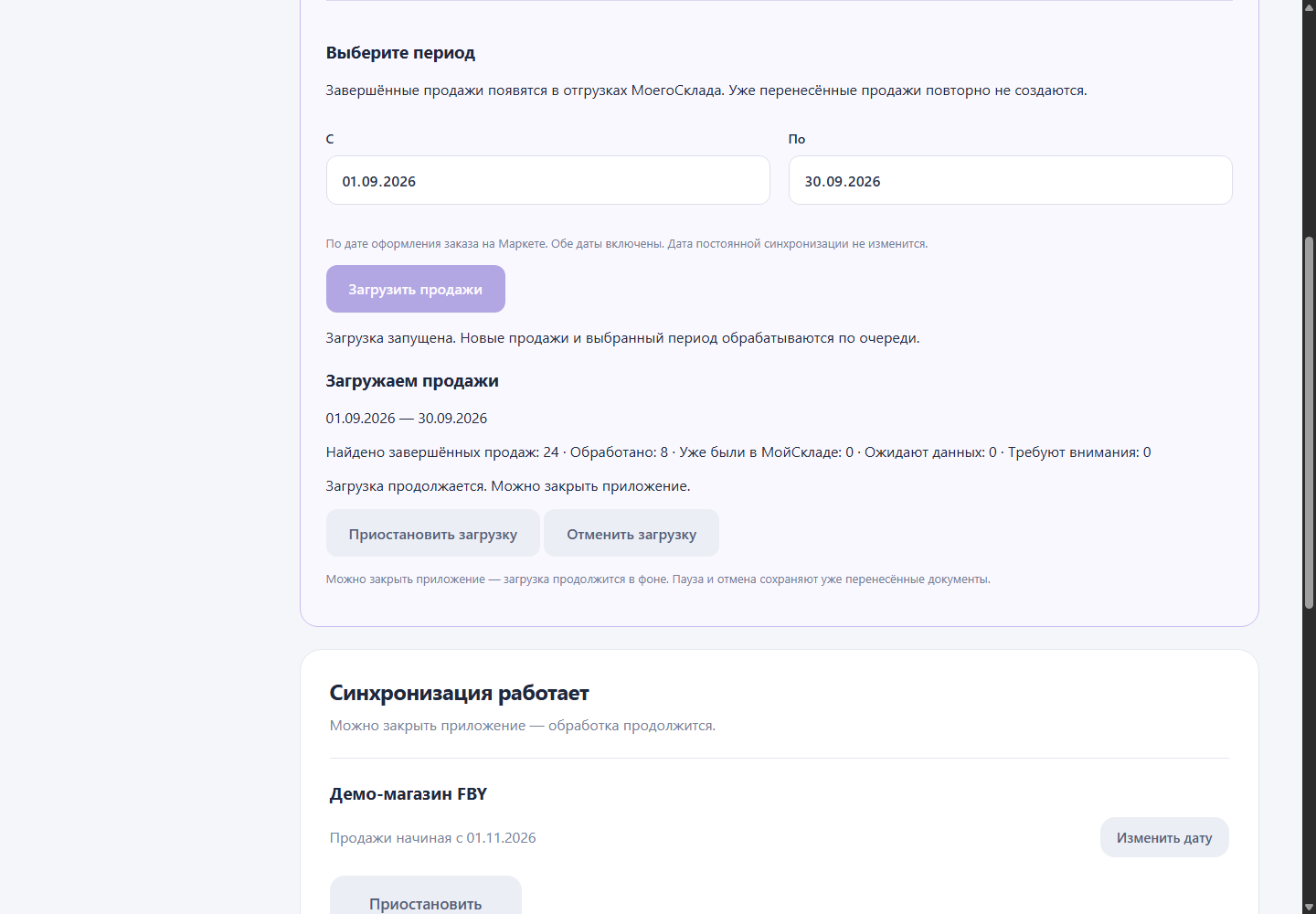
На шаге «Запуск» в блоке «Загрузить прошлые продажи» нажмите «Загрузить продажи за период». Укажите даты «С» и «По» и нажмите «Загрузить продажи». Дата постоянной синхронизации не изменится. Прогресс отдельной задачи показывается рядом с выбранным периодом.
Новые продажи и история обрабатываются по очереди. Уже связанные отгрузки проверяются и обновляются без создания дублей. Повторная загрузка периода позволяет запросить уточнённые расходы Маркета; пока данных недостаточно, подтверждённая сумма сохраняется.
Используется дата оформления заказа на Маркете, по московскому времени; обе даты включены. Например, для августа укажите 1–31 августа. Для изменения начала постоянной синхронизации используйте отдельную кнопку «Изменить дату»; более поздняя дата не удаляет прежние отгрузки.
Если появилась задача
«Ожидают данных Маркета»
Маркет ещё не передал необходимые данные. Приложение повторит проверку автоматически. Повторно запускать магазин не нужно; ранее записанные расходы не обнуляются.
Нужно сопоставить товар
Откройте задачу и выберите соответствующий товар МоегоСклада. Если он только что создан, обновите список товаров.
Возврат ждёт исходную продажу
Приложение само загрузит недостающую исходную продажу и повторит перенос возврата. Вручную расширять период ради такого возврата не нужно.
Отгрузка отличается от Маркета
Приложение повторно запросит данные Маркета и обновит созданную им отгрузку, если проверка допускает исправление. Если автоматическое исправление невозможно, появится задача с причиной и нужным действием.
Нужно сверить повторяющиеся расходы
Приложение повторно запросит и сверит начисления. До получения подтверждённых данных сохранится предыдущая сумма. Остальные продажи продолжают обрабатываться.
Решение переустановлено
Вновь подключите ключ кабинета Маркета, если приложение попросит. После удаления решения прежние ключи не сохраняются. Проверьте восстановленные настройки и состояние магазина перед запуском.
Для обращения: overwhlmer@gmail.com. Укажите приложение, номер продажи и время ошибки. Ключи и пароли присылать не нужно.
Что доступно сейчас
| Операция | Статус тестовой версии |
|---|---|
| Продажи FBY и FBS | Фоновый перенос завершённых продаж в отгрузки и обновление расходов. |
| Возвраты FBY на склад Маркета | Проверены в тестовом аккаунте: связь с исходной отгрузкой, полный и частичный возврат, приёмка годного товара и брака на выбранные склады. |
| Возвраты FBS, перемещения, утилизации | Запись документов пока не подключена. |
| Налоги | Оценка расходов по выбранным настройкам, история налоговых периодов и пересчёт после подтверждённого возврата. Это не расчёт налогов к уплате; все варианты НДС не проверены. |
Заказы покупателей, платежи и резервы не создаются. Цены, остатки и статусы на Маркете не изменяются. Денежные премии за баллы и общие расходы магазина пока не распределяются по продажам.